
 By
By Giới thiệu
Việc làm chủ cài đặt âm thanh Windows là rất quan trọng để đạt được độ rõ nét âm thanh và chức năng thiết bị trên máy tính của bạn. Dù sử dụng PC cho việc chơi game, phát trực tuyến hay làm việc, cấu hình đúng cách sẽ cải thiện đáng kể trải nghiệm người dùng của bạn. Hướng dẫn này khám phá cách tối ưu hóa cài đặt âm thanh Windows để có âm thanh tinh khiết và hoạt động hoàn hảo.
Truy cập Cài đặt Âm thanh Windows
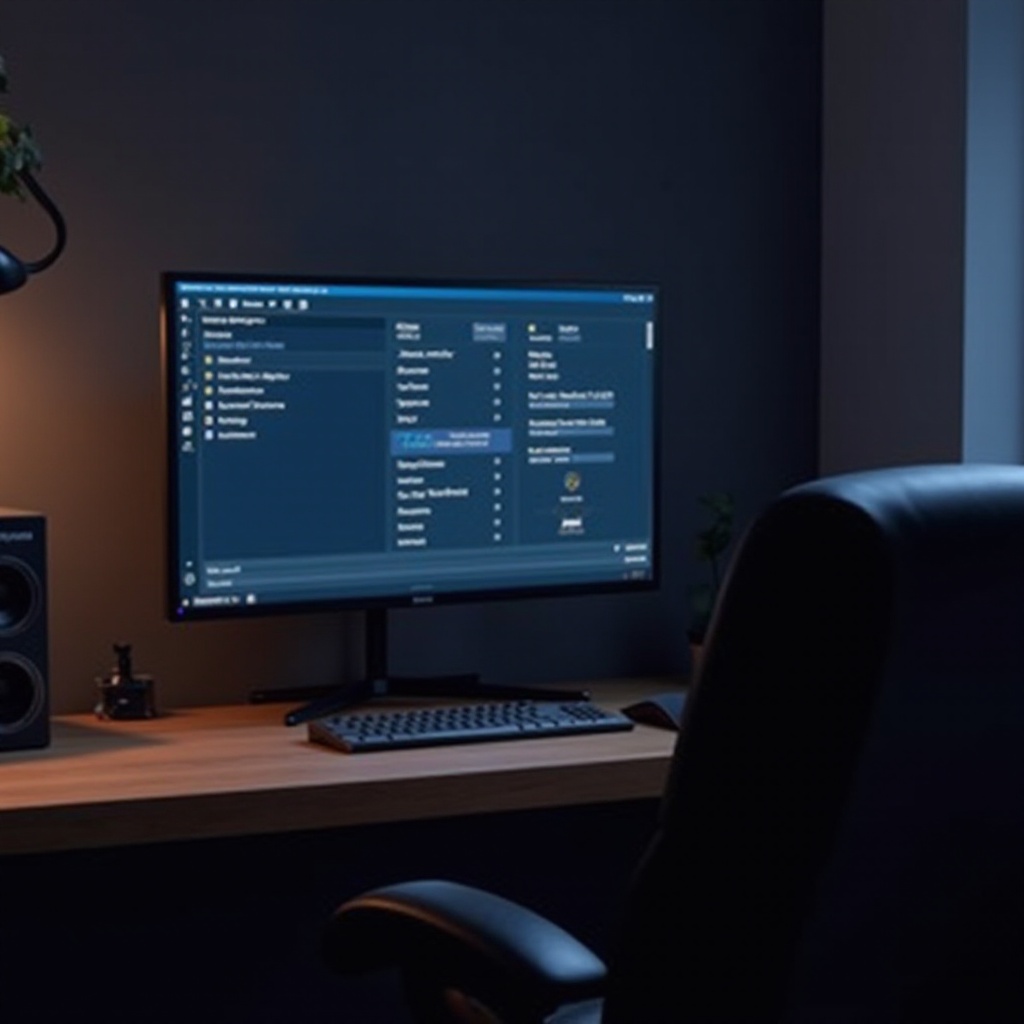
Cài đặt âm thanh trên Windows 11 dễ dàng truy cập, cung cấp nền tảng quản lý tùy chọn âm thanh hiệu quả. Bắt đầu với menu ‘Start’, chọn ‘Settings’ và sau đó điều hướng đến ‘System.’ Trong menu ‘System’, nhấp vào ‘Sound’ để xem các tùy chọn khả dụng. Bước đầu tiên này đặt nền tảng cho cấu hình cơ bản đảm bảo thiết lập tối ưu.
Điều hướng đến Cài đặt Âm thanh trong Windows 11
- Chọn nút ‘Start’ và chọn ‘Settings’.
- Nhấp vào ‘System’.
- Chọn ‘Sound’ để mở cài đặt âm thanh.
Sau khi quen với việc truy cập cài đặt âm thanh, bạn có thể chuyển sang cấu hình cơ bản—đảm bảo các lựa chọn thiết bị phát và mức âm thanh ứng dụng được điều chỉnh theo sở thích của bạn.
Cấu hình Âm thanh Cơ bản
Cấu hình âm thanh cơ bản chủ yếu liên quan đến việc thiết lập thiết bị phát mặc định và mức âm thanh ứng dụng phù hợp, đảm bảo âm thanh liền mạch trên các ứng dụng.
Thiết lập Thiết bị Phát Mặc định
Để thiết lập thiết bị phát mặc định:
- Truy cập ‘Sound Settings’.
- Dưới ‘Output,’ chọn thiết bị bạn mong muốn.
- Nhấp vào ‘Set as Default’ để hoàn tất.
Cài đặt thiết bị phù hợp là rất quan trọng để duy trì trải nghiệm âm thanh liên tục trên các ứng dụng đa dạng.
Điều chỉnh Mức Âm thanh Ứng dụng
Tinh chỉnh mức âm thanh ứng dụng cho phép cá nhân hóa.
- Mở ‘Sound Settings’.
- Chọn ‘App Volume and Device Preferences’.
- Điều chỉnh thanh trượt cho từng ứng dụng dựa trên sở thích.
Với cấu hình cơ bản đã xử lý, việc tiến tới các tính năng làm phong phú độ sâu và chất lượng âm thanh trở thành bước tiếp theo hợp lý.
Tính năng Âm thanh Nâng cao
Tính năng âm thanh nâng cao mang lại sự cải thiện và tùy chọn âm thanh không gian cho phép tạo ra trải nghiệm âm thanh sâu sắc và cá nhân hóa.
Cấu hình Tăng cường Âm thanh
Việc tăng cường làm tinh chỉnh chất lượng âm thanh một cách đáng chú ý:
- Kích hoạt ‘Sound Settings’.
- Chọn thiết bị đầu ra của bạn và bấm vào ‘Device properties’.
- Đi đến ‘Enhancements’ và chọn các tùy chọn ưa thích.
Những tính năng như tăng cường âm bass hoặc âm thanh vòm ảo nâng cao trải nghiệm nghe vượt quá cài đặt tiêu chuẩn.
Bật Tùy chọn Âm thanh Không gian
Âm thanh không gian tạo ra trải nghiệm âm thanh đắm chìm:
- Trong ‘Sound Settings,’ tìm ‘Spatial Sound’.
- Chọn ‘Windows Sonic for Headphones’ hoặc các lựa chọn khác.
Cài đặt nâng cao mở đường cho việc khắc phục sự cố bất kỳ vấn đề còn lại, đảm bảo đầu ra âm thanh trơn tru và chất lượng cao một cách có hệ thống.
Khắc phục Sự cố Âm thanh
Khắc phục sự cố hiệu quả duy trì hiệu suất âm thanh, giải quyết các vấn đề phổ biến với các giải pháp chiến lược.
Vấn đề Âm thanh Phổ biến và Giải pháp
Giữ âm thanh liền mạch qua các giải pháp sau:
- Kiểm tra tất cả các dây cáp để đảm bảo kết nối chặt chẽ.
- Thường xuyên cập nhật trình điều khiển âm thanh.
- Kiểm tra các vấn đề kết nối Bluetooth.
Giải quyết các vấn đề âm thanh điển hình đảm bảo sự thưởng thức âm thanh liên tục và chất lượng cao.
Sử dụng Trình Khắc phục Sự cố Windows
Sử dụng Trình Khắc phục Sự cố Windows để phát hiện sự cố tự động:
- Mở ‘Settings’.
- Chọn ‘Update & Security’.
- Chọn ‘Troubleshoot,’ sau đó ‘Playing Audio,’ và làm theo hướng dẫn.
Khắc phục sự cố một cách hiệu quả hướng dẫn cách sửa lỗi, mở ra cơ hội cho các cải thiện chất lượng bổ sung.
Nâng cao Chất lượng Âm thanh
Nâng cao chất lượng âm thanh tập trung vào cài đặt chuyên nghiệp, cung cấp trải nghiệm âm thanh không thể so sánh được.
Sử dụng Cài đặt Âm thanh Chuyên nghiệp
Cài đặt chuyên nghiệp cho phép tùy chỉnh và âm thanh vượt trội:
- Truy cập ‘Sound Settings’.
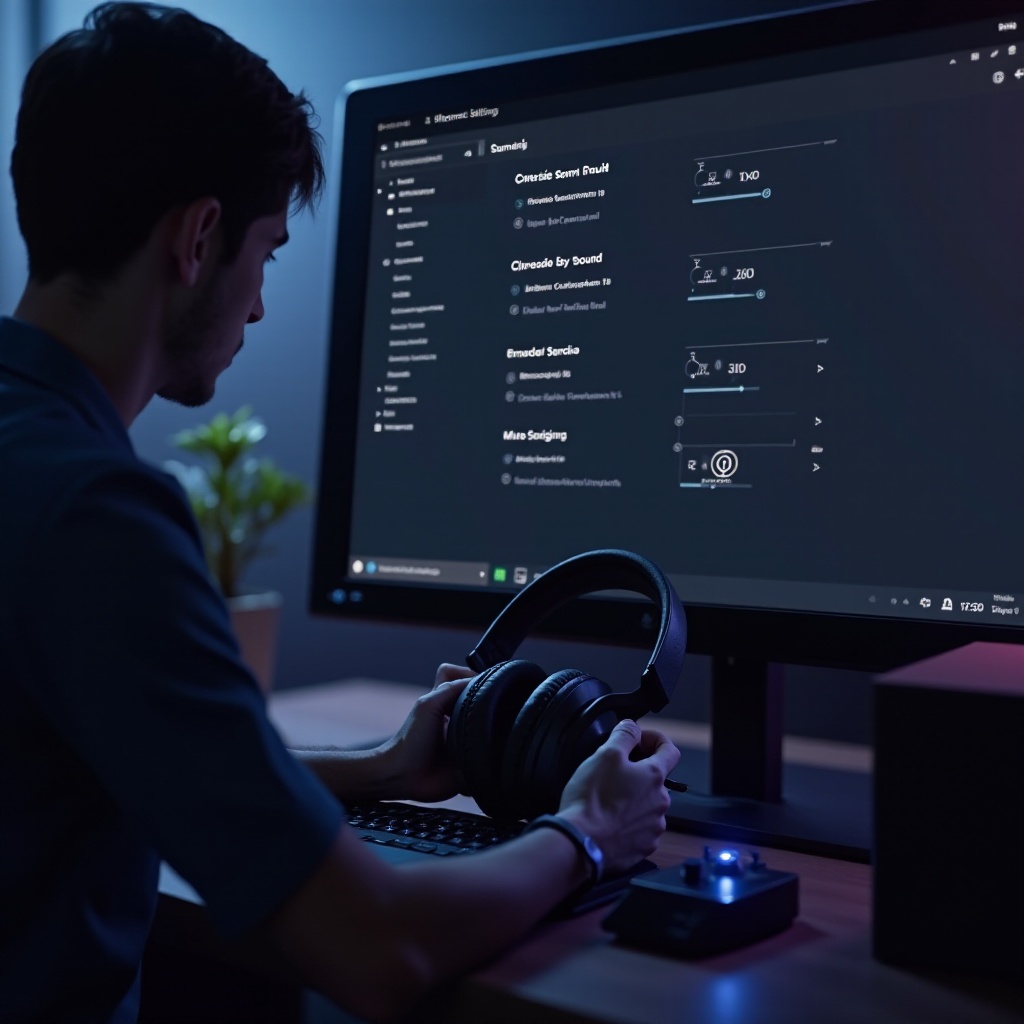
- Khám phá ‘Advanced Sound Options’.
- Điều chỉnh cài đặt theo sở thích.
Đảm bảo trải nghiệm âm thanh chất lượng cao kết thúc hướng dẫn toàn diện và hỗ trợ người dùng trong việc đạt được sự làm chủ âm thanh.
Kết luận
Bằng cách kiểm soát cài đặt âm thanh Windows, người dùng có thể tùy chỉnh trải nghiệm âm thanh của họ để tối đa hóa sự thưởng thức và tiện ích. Những điều chỉnh cấu trúc này mang lại lợi ích đáng kể, ảnh hưởng đến không gian âm thanh cho thư giãn, giao tiếp và chơi game.
Câu hỏi thường gặp
Làm cách nào để truy cập cài đặt âm thanh trên Windows 11?
Đi qua ‘Start’ > ‘Settings’ > ‘System’ > ‘Sound’.
Tăng cường âm thanh trong Windows là gì?
Tăng cường âm thanh là các tính năng được thiết kế để cải thiện chất lượng âm thanh, như tăng cường bass hoặc âm thanh vòm ảo.
Làm cách nào để khắc phục sự cố âm thanh trên Windows?
Sử dụng tính năng ‘Troubleshoot’ tích hợp sẵn dưới ‘Update & Security’ trong cài đặt để tự động giải quyết các vấn đề âm thanh.