
 By
By Giới thiệu
RTX 4060, nổi tiếng với khả năng hiệu suất mạnh mẽ, có thể được tối ưu hóa thêm thông qua ép xung. Những người đam mê thường tìm thấy sự thỏa mãn khi khai thác mọi tiềm năng mà phần cứng của họ có. Ép xung cung cấp một con đường để đạt được tốc độ khung hình cao hơn và hình ảnh mượt mà hơn. Hướng dẫn này nhằm hướng dẫn an toàn qua các phức tạp của việc ép xung RTX 4060 của bạn, đảm bảo hệ thống của bạn vẫn ổn định trong khi tối đa hóa hiệu suất đạt được. Theo đúng quy trình sẽ giúp giảm thiểu rủi ro và dẫn đến một trải nghiệm thỏa mãn.
Hiểu về Ép xung
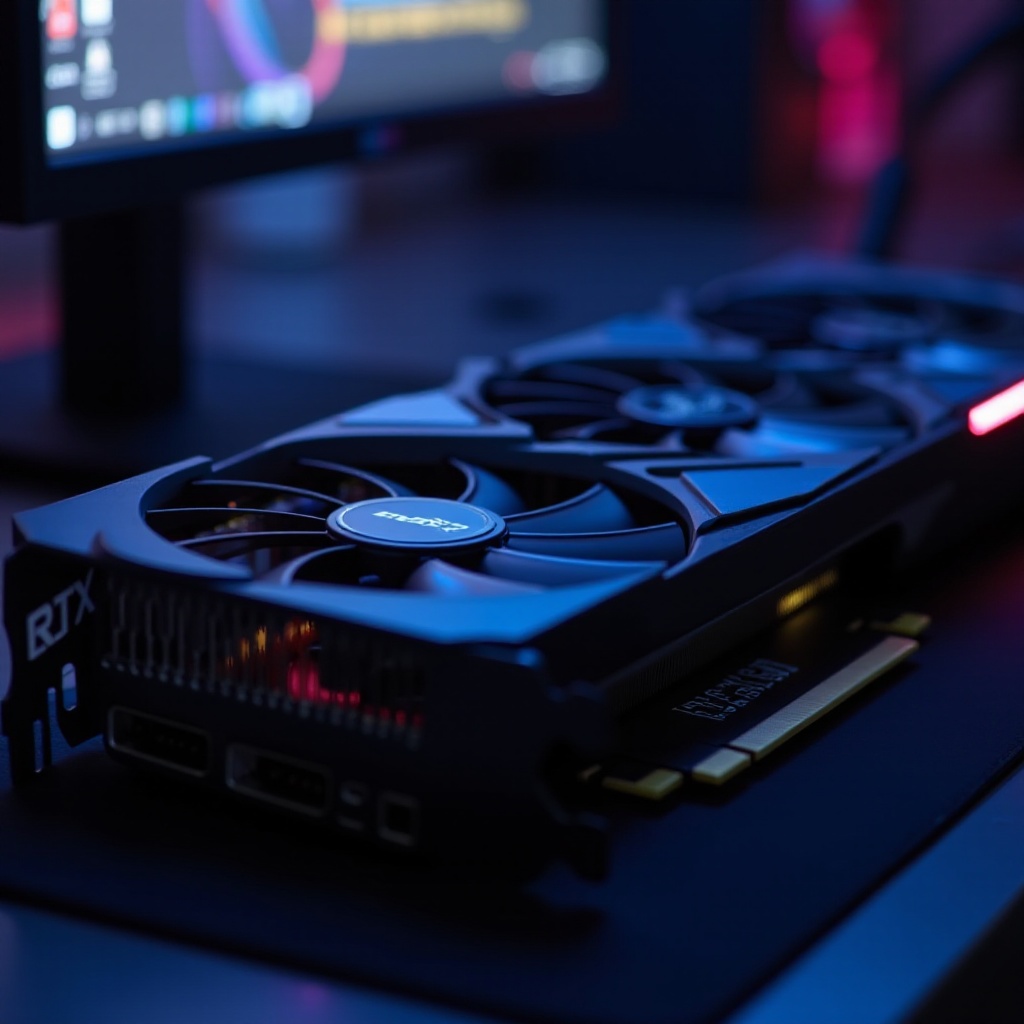
Ép xung cho phép người dùng đẩy phần cứng vượt quá giới hạn của nhà máy, tăng tốc độ xung của các thành phần để tăng cường đầu ra. Đối với card đồ họa, điều này bao gồm điều chỉnh tốc độ lõi và bộ nhớ của RTX 4060. Các điều chỉnh như vậy có thể làm tăng nhiệt độ, làm nổi bật tầm quan trọng của việc quản lý giới hạn nhiệt một cách hiệu quả. Bằng cách nắm vững những điều cơ bản này, người dùng có thể tiếp cận việc ép xung một cách an toàn và hưởng lợi ích mà không làm giảm khả năng của hệ thống.
Chuẩn bị cho việc Ép xung RTX 4060
Ép xung hiệu quả đòi hỏi sự chuẩn bị kỹ lưỡng, bắt đầu với các công cụ cần thiết và biện pháp an toàn.
-
Công cụ và Phần mềm Cần thiết
Bạn sẽ cần các công cụ phần mềm đáng tin cậy như MSI Afterburner để điều chỉnh tốc độ xung và GPU-Z để giám sát hiệu suất. Các ứng dụng này hỗ trợ điều khiển thiết lập GPU và cung cấp phản hồi tức thời về các điều chỉnh của bạn. -
Biện pháp An toàn
Ưu tiên quản lý làm mát; đầu tư vào hệ thống làm mát hậu mãi nếu cần thiết. Đảm bảo thông gió trong thùng máy đúng cách để ngăn ngừa quá nhiệt. Sao lưu dữ liệu quan trọng để bảo vệ trước trường hợp hiếm xảy ra của sự cố khi điều chỉnh. Để có kết quả tối ưu, chuẩn bị là điều quan trọng, làm mượt quá trình chuyển đổi vào ứng dụng thực tế của các kỹ thuật ép xung được mô tả tiếp theo.
Hướng dẫn Ép xung Bước từng Bước
Khi chuẩn bị đã hoàn tất, bạn có thể thực hiện các bước phương pháp để cải thiện hiệu suất của RTX 4060:
-
Cài đặt và Cấu hình Phần mềm
Tải xuống MSI Afterburner và GPU-Z, thiết lập chúng để hiển thị dữ liệu chính xác cho GPU của bạn. Làm quen với các giao diện này để điều chỉnh liền mạch. -
Giám sát Nhiệt độ và Hiệu suất
Sử dụng GPU-Z cùng với MSI Afterburner để giám sát nhiệt độ và hiệu suất. Đảm bảo nhiệt độ nằm trong giới hạn an toàn để tránh gây hỏng hóc tiềm tàng. -
Điều chỉnh Tốc độ Xung
Bắt đầu bằng cách tăng tốc độ lõi từng chút một—bắt đầu với các gia tăng nhỏ (10-15 MHz) và kiểm tra ổn định bằng phần mềm đánh giá như Unigine Heaven. Khi điều chỉnh lõi ổn định, tiếp tục điều chỉnh tốc độ xung bộ nhớ theo cách tương tự.
Theo quy trình có cấu trúc này cho phép người dùng điều chỉnh tiềm năng của GPU của họ, tăng cường đáng kể khả năng chơi game hoặc render.
Khắc phục Sự cố Ép xung
Không thể tránh khỏi, ép xung có thể gây ra không ổn định. Nếu gặp vấn đề:
- Giảm tốc độ xung dần dần cho đến khi ổn định trở lại.
- Đánh giá và xác nhận các giải pháp làm mát hiệu quả.
- Đảm bảo bạn đang chạy các bản cập nhật phần mềm mới nhất để cải thiện khả năng tương thích.
Cách khắc phục sự cố này hỗ trợ duy trì độ tin cậy của hệ thống, cung cấp thông tin chi tiết về việc cải thiện hiệu suất hơn nữa, đặt nền móng cho các mẹo tối ưu hóa nâng cao tiếp theo.
Mẹo Ép xung Tối ưu
Để đẩy giới hạn của RTX 4060, hãy xem xét các kỹ thuật nâng cao này:
-
Kỹ thuật Nâng cao
Khám phá điều chỉnh điện áp để thay đổi tốc độ xung đáng kể. Hành động cẩn thận, vì điện áp cao hơn sẽ tăng nhiệt tạo ra. -
Giải pháp Làm mát
Xem xét chiến lược làm mát của bạn; cân nhắc làm mát bằng chất lỏng để quản lý nhiệt tốt hơn so với các hệ thống không khí. Xác minh việc bôi keo tản nhiệt chính xác để tối đa hóa hiệu quả.
Những mẹo này giúp đạt được hiệu suất tối ưu trong khi đảm bảo độ bền của hệ thống. Cân bằng lợi ích hiệu suất với an toàn phần cứng, hưởng lợi mà không có rủi ro không đáng có.
Kết luận
Thông qua ép xung RTX 4060, người dùng có thể khai thác các tăng cường hiệu suất đáng kể, tối ưu hóa trải nghiệm chơi game và các tác vụ năng suất. Với các bước đã nêu, bạn có thể điều chỉnh an toàn cài đặt GPU, đạt được tốc độ khung hình cao hơn và bảo quản tuổi thọ của phần cứng. Tiếp cận từng điều chỉnh một cách sáng suốt, theo dõi và điều chỉnh thiết lập để duy trì sự ổn định trong khi bạn mở khóa tiềm năng tăng cao từ RTX 4060.
Câu Hỏi Thường Gặp
Những rủi ro khi ép xung RTX 4060 của tôi là gì?
Ép xung có thể gây ra nhiệt độ cao hơn, có khả năng làm hỏng phần cứng. Làm mát đúng cách và kiểm tra nhiệt độ thường xuyên có thể giảm thiểu những rủi ro này.
Tôi có thể ép xung RTX 4060 của mình mà không cần làm mát bổ sung không?
Bạn có thể bắt đầu với làm mát ban đầu cho các điều chỉnh nhỏ, nhưng việc ép xung đáng kể đòi hỏi các giải pháp làm mát nâng cao để đảm bảo ổn định.
Làm thế nào để biết nếu ép xung của tôi là ổn định?
Ổn định được xác minh thông qua các bài kiểm tra đánh giá. Chạy các bài kiểm tra stress sử dụng các công cụ như Unigine Heaven hoặc 3DMark sau mỗi điều chỉnh để xác nhận sự ổn định và cải thiện hiệu suất.