
 By
By Giới thiệu
Thay pin cho MacBook Pro của bạn là điều cần thiết để duy trì hiệu suất và đảm bảo tuổi thọ của nó. Hướng dẫn này sẽ dẫn bạn qua từng bước cần thiết để thay pin thành công, cung cấp các mẹo để đảm bảo cài đặt liền mạch. Hãy tận dụng cơ hội để kéo dài tuổi thọ của MacBook của bạn một cách dễ dàng bằng cách làm theo hướng dẫn toàn diện này.

Hiểu về các loại pin và khả năng tương thích
Mỗi mẫu MacBook Pro có thể yêu cầu một loại pin cụ thể tùy thuộc vào thiết kế và nhu cầu năng lượng. Bắt đầu bằng việc xác định số kiểu máy của MacBook Pro, nằm ở đáy thiết bị hoặc thông qua tab ‘Thông Tin Về Máy Này’. Bước quan trọng này đảm bảo bạn đang mua pin tương thích, tránh bất kỳ vấn đề cài đặt hoặc giảm hiệu suất nào do phần cứng không phù hợp.
Khi đã xác định được pin chính xác, hãy tập hợp các công cụ cần thiết để quá trình thay thế hiệu quả.
Công cụ và vật liệu cần thiết cho việc lắp đặt pin
Để thay pin MacBook Pro hiệu quả, việc có đúng công cụ và vật liệu là rất quan trọng. Thu thập các mục này trước khi bắt đầu cài đặt:
- Pin thay thế tương thích với mẫu MacBook Pro cụ thể của bạn.
- Bộ tua vít chính xác thiết kế cho các vít của Apple.
- Dụng cụ spudger để ngắt kết nối các đầu nối pin một cách an toàn.
- Dây đeo chống tĩnh điện để bảo vệ chống lại xả tĩnh điện.
- Một không gian làm việc sạch sẽ, gọn gàng để xử lý các thành phần một cách an toàn.
Sự chuẩn bị là chìa khóa để giảm thiểu rủi ro trong quá trình cài đặt. Bây giờ, hãy chuẩn bị MacBook Pro của bạn cho quá trình thay thế pin.
Chuẩn bị MacBook Pro của bạn cho việc thay thế pin
Việc chuẩn bị đúng cách tạo nền tảng cho việc thay thế pin suôn sẻ và thành công. Bắt đầu bằng việc sao lưu dữ liệu của bạn để ngăn ngừa mất mát tiềm năng trong suốt quá trình hoạt động. Khi dữ liệu của bạn đã được bảo vệ, hãy tắt hoàn toàn MacBook Pro của bạn, hãy rút hết các thiết bị ngoại vi và tháo dây sạc. Để đảm bảo an toàn, hãy đeo dây đeo chống tĩnh điện và sử dụng bề mặt làm việc sạch sẽ để tránh bụi hoặc sự can nhiễu tĩnh điện.
Với MacBook của bạn đã sẵn sàng, hãy tiến hành vào nhiệm vụ thực tế tháo pin cũ.
Hướng dẫn từng bước để tháo pin cũ
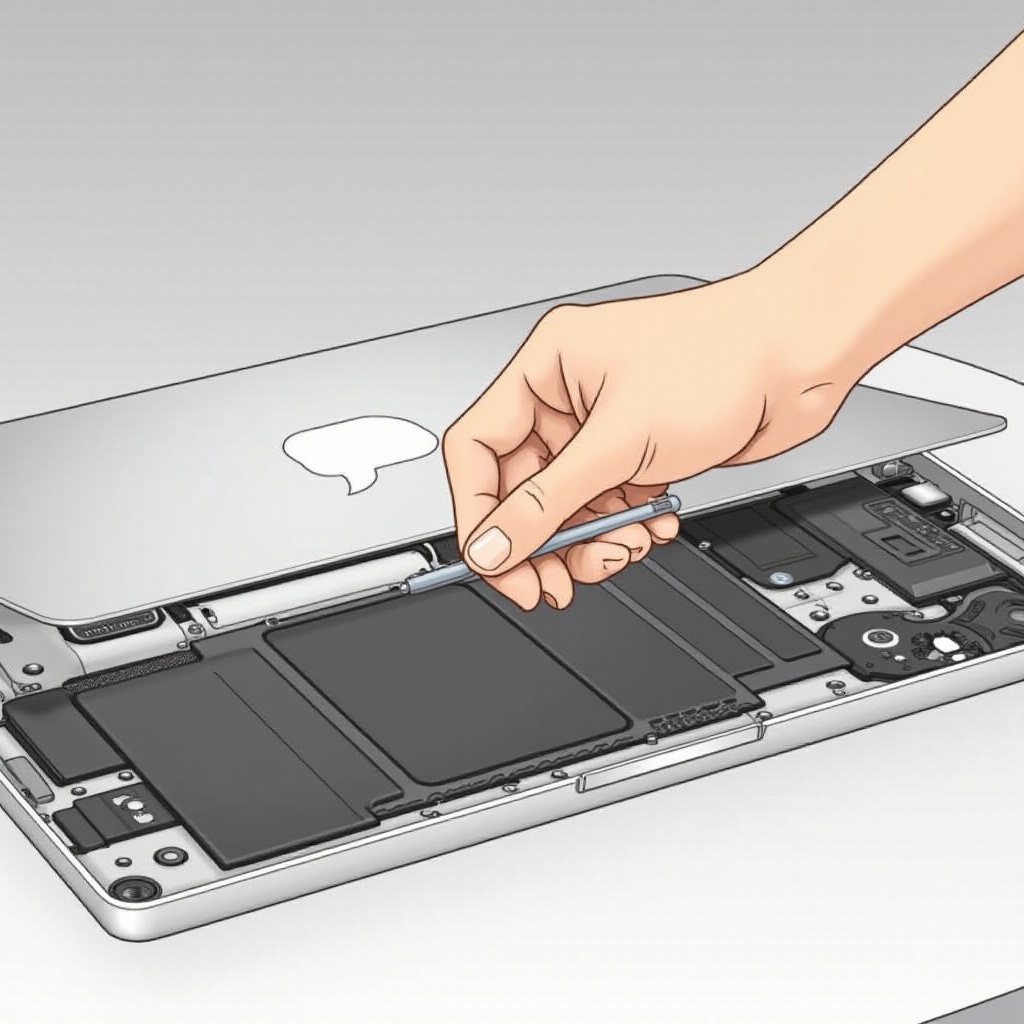
Việc tháo pin cũ yêu cầu sự chú ý cẩn thận đến chi tiết:
- Sử dụng tua vít để tháo các vít cố định vỏ dưới.
- Nhẹ nhàng nhấc vỏ lên để truy cập vào các thành phần bên trong.
- Định vị kết nối pin và sử dụng dụng cụ spudger để ngắt kết nối một cách sạch sẽ.
- Tháo các vít giữ pin tại chỗ, sau đó cẩn thận nhấc pin ra ngoài.
Vứt bỏ pin cũ một cách có trách nhiệm, tuân theo các quy định về môi trường. Với pin cũ không còn nữa, đã đến lúc tập trung vào việc lắp đặt pin mới.
Lắp đặt pin mới một cách an toàn và chắc chắn
Đặt pin mới đúng vị trí trong ngăn chứa. Làm theo các bước này để bảo đảm việc lắp đặt chắc chắn:
- Cố định pin mới bằng cách gắn lại các vít.
- Kết nối lại đầu nối pin một cách chắc chắn bằng dụng cụ spudger của bạn.
- Thay thế vỏ dưới và siết chặt các vít của nó.
- Kiểm tra lại tất cả các kết nối để đảm bảo chúng chắc chắn và được sắp xếp đúng cách.
Sau khi MacBook Pro của bạn đã được đóng kín, khởi động lại để xác minh chức năng. Bây giờ, chúng ta sẽ khám phá việc hiệu chỉnh pin mới của bạn để có hiệu suất tối ưu.
Kiểm tra và hiệu chỉnh pin mới của bạn
Hiệu chỉnh pin mới đảm bảo nó hoạt động hiệu quả và chính xác. Làm theo các bước này để hoàn thành một chu kỳ sạc:
- Sạc pin của bạn đến mức đầy (100%) và giữ nó sạc ít nhất 2 giờ.
- Rút phích cắm MacBook Pro của bạn và sử dụng nó bình thường cho đến khi pin hết hoàn toàn và tắt máy.
- Sạc lại pin đến mức đầy chưa bị gián đoạn.
Hoàn thành chu kỳ này đảm bảo việc đọc sức khỏe pin chính xác và kéo dài tuổi thọ. Tiếp theo, hãy khám phá các mẹo để duy trì pin MacBook Pro của bạn.

Mẹo bảo trì pin MacBook Pro của bạn
Bảo trì đúng cách kéo dài tuổi thọ pin của bạn, đảm bảo hiệu suất liên tục:
- Tránh tiếp xúc với nhiệt độ cực; giữ thiết bị của bạn mát mẻ một cách thoải mái.
- Theo dõi chu kỳ pin và sạc tối ưu để kéo dài tuổi thọ.
- Thực hiện các cập nhật phần mềm thường xuyên để tối ưu hóa cài đặt quản lý pin.
Việc thực hiện những thực hành này giúp pin của bạn duy trì trạng thái sức khỏe theo thời gian. Cuối cùng, hãy kết thúc hướng dẫn của chúng tôi.
Kết luận
Việc thay pin MacBook Pro của bạn không cần phải gặp phải những thách thức. Bằng cách tuân thủ các bước này, bạn có thể làm mới hiệu suất của thiết bị và kéo dài tuổi thọ pin một cách hiệu quả. Ưu tiên sự an toàn trong toàn bộ quá trình và tuân thủ các thực hành bảo trì chất lượng để đảm bảo hiệu quả liên tục. Nếu bạn gặp khó khăn, hãy cân nhắc tìm kiếm sự trợ giúp chuyên nghiệp để bảo vệ tính toàn vẹn của thiết bị của bạn.
Câu hỏi thường gặp
Tôi nên làm gì nếu MacBook không nhận diện được pin mới?
Đảm bảo tất cả các kết nối đều an toàn và kiểm tra sự tương thích với mẫu thiết bị của bạn. Tham khảo ý kiến kỹ thuật viên nếu vấn đề vẫn tiếp tục.
Tôi nên thay pin MacBook Pro bao lâu một lần?
Thông thường, thay pin mỗi 2-4 năm, tùy thuộc vào việc sử dụng và tình trạng sức khỏe của pin.
Tôi có thể nâng cấp lên một pin có dung lượng lớn hơn trong MacBook Pro của tôi không?
Có, miễn là pin có dung lượng lớn hơn tương thích với mẫu MacBook Pro của bạn, bạn có thể nâng cấp để sử dụng lâu hơn.