
 By
By Introductie
Android-notificaties zijn cruciaal om gebruikers op de hoogte te houden van allerlei soorten app-activiteiten en systeemgebeurtenissen. Het missen van een belangrijke notificatie kan frustratie veroorzaken, vooral wanneer het belangrijke gebeurtenissen of deadlines betreft. Om te voorkomen dat je essentiële updates mist, is het noodzakelijk om te leren hoe je oude notificaties op Android-apparaten efficiënt kunt bekijken. Deze blogpost zal verschillende manieren verkennen om deze meldingen op te halen, inclusief het gebruik van native instellingen en apps van derden.
Het Android-notificatiesysteem begrijpen
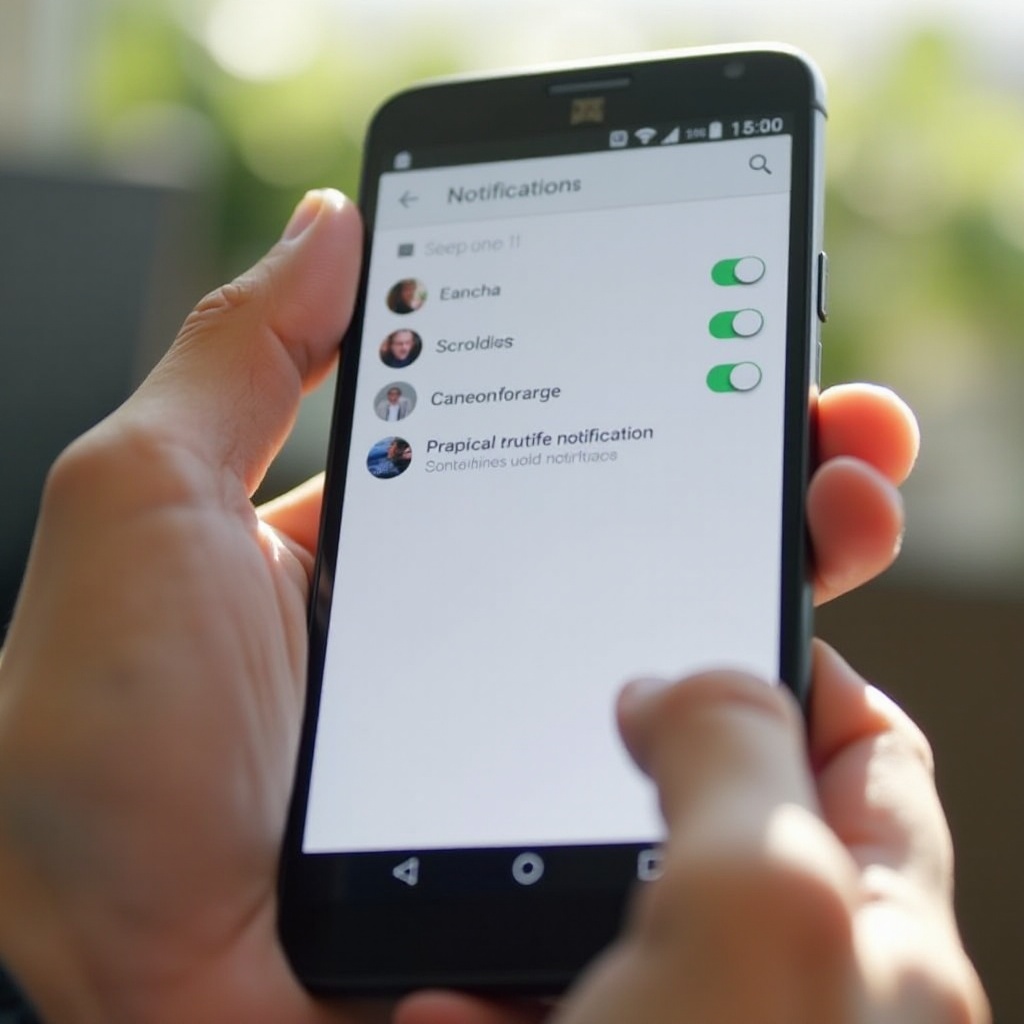
Voordat we ingaan op hoe je toegang krijgt tot oude meldingen, is het belangrijk om te begrijpen hoe Android’s notificatiesysteem werkt. Meldingen zijn digitale alerts die door apps worden gegenereerd om gebruikers te informeren over nieuwe berichten, updates of herinneringen. Wat het toegankelijk maken van oude meldingen mogelijk maakt, is het notificatielogboek – een archief dat ontvangen meldingen vastlegt. Hoewel dit niet standaard is geactiveerd, kan dit logboek worden ingeschakeld, waardoor gebruikers door gemiste meldingen kunnen navigeren.
-
Basisprincipes van Android-notificaties: Notificaties categoriseren informatie op basis van prioriteit en urgentie, waardoor gebruikers kunnen beslissen welke alerts onmiddellijke aandacht vereisen en welke kunnen wachten.
-
Hoe notificatielogboeken functioneren: Notificatielogboeken dienen als een opslagplaats. Wanneer ingeschakeld, vangen ze alle alerts op, waardoor gebruikers eerdere meldingen kunnen bekijken wanneer dat nodig is.
Zodra je begrijpt hoe het notificatiesysteem werkt, wordt het beheren van notifications vrij eenvoudig. De volgende stap betreft het openen van deze logboeken via de instellingen van je apparaat.
Toegang tot notificatiegeschiedenis in Android-instellingen
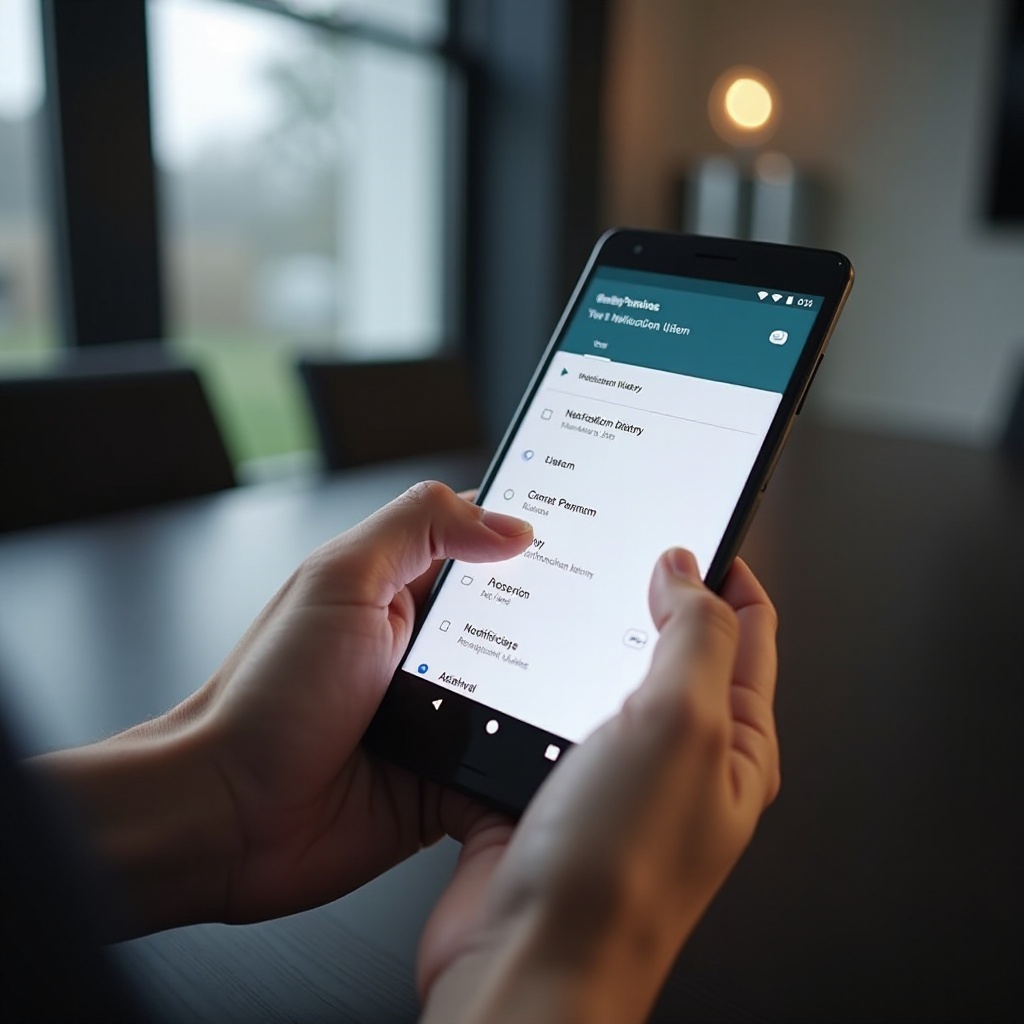
Android-apparaten hebben een ingebouwde optie om notificatiegeschiedenis in te schakelen en te bekijken, waardoor gebruikers eenvoudig eerder ontvangen alerts kunnen ophalen. Volg deze stappen om toegang te krijgen tot meldingen via instellingen:
- Navigeer naar ‘Instellingen’ op je Android-apparaat.
- Tik op ‘Apps & meldingen’.
- Selecteer ‘Meldingen’ en vervolgens ‘Meldinggeschiedenis’.
- Schakel deze functie in om alerts te gaan vastleggen.
Er kunnen verschillen bestaan in toegangspaden en functienamen tussen verschillende Android-versies. Het wordt aanbevolen om instellingen grondig te verkennen om ervoor te zorgen dat de notificatiegeschiedenis correct is geactiveerd. Terwijl instellingen een basis methode bieden om meldingen op te halen, bieden apps van derden verbeterde functionaliteiten en meer robuuste trackingopties.
Gebruik van apps van derden voor het ophalen van meldingen
Apps van derden kunnen de native Android-mogelijkheden met betrekking tot notificatiebeheer aanzienlijk verbeteren. Deze apps bieden uitgebreide functies zoals langdurige opslag, zoekmogelijkheden en aanvullende beheertools. Laten we een paar populaire opties verkennen:
- Aanbevolen apps voor het volgen van meldingen:
- Notification History Log: Geeft gebruikers een gedetailleerd archief van eerdere meldingen.
- Past Notifications: Hiermee kunnen gebruikers snel alerts van voorgaande dagen lokaliseren met zoekfuncties.
-
FilterBox: Biedt krachtige functies voor het filteren en organiseren van meldingen.
-
Installatie- en gebruiksinstructies:
- Zoek en download je favoriete app uit de Google Play Store.
- Volg installatie-instructies en geef de benodigde toestemmingen.
- Gebruik de app-interface om oude meldingen te browsen, organiseren of doorzoeken.
Apps van derden kunnen de mobiele ervaring verbeteren door functies te bieden die niet direct beschikbaar zijn via standaard Android-instellingen.
Geavanceerde tips voor meldingenbeheer
Goed meldingenbeheer zorgt voor een soepelere en meer geïnformeerde digitale ervaring. Het implementeren van strategische benaderingen helpt gebruikers hun toegankelijkheid van meldingen te optimaliseren.
- Strategieën voor het verbeteren van toegankelijkheid van meldingen:
- Beoordeel en pas regelmatig app-notificatie-instellingen aan voor betere prioritering.
- Maak gebruik van functies voor meldingengroepering om alerts per categorie te organiseren.
-
Pas instellingen aan om meldingen van cruciale apps te benadrukken.
-
Veelvoorkomende valkuilen en hoe je ze kunt vermijden:
- Vermijd het op grote schaal dempen van meldingen; prioriteer in plaats daarvan de onbelangrijke.
- Houd apps bijgewerkt om te profiteren van verbeterde meldingencompatibiliteit.
- Onderzoek instellingen voor batterijoptimalisatie die mogelijk onbedoeld het bezorgen van meldingen beperken.
Door deze geavanceerde tips in uw routine op te nemen, worden meldingen effectief beheerd, wat gemoedsrust biedt en ervoor zorgt dat je geïnformeerd blijft.
Conclusie
Het toegankelijk maken en beheren van oude meldingen op Android-apparaten is eenvoudig met behulp van een combinatie van native instellingen en apps van derden. Door toegang te krijgen tot meldingenlogboeken en gebruik te maken van geavanceerde beheerstrategieën, kunnen gebruikers gemiste alerts minimaliseren en zichzelf bijgewerkt en geïnformeerd houden. Door de hierboven gedeelde methoden te volgen, kun je zorgen voor een optimale meldingenbeheerservaring, wat frustratie vermindert en productiviteit verhoogt.
Veelgestelde vragen
Kan ik oude meldingen op alle Android-telefoons bekijken?
Ja, de meeste moderne Android-apparaten ondersteunen het bekijken van oude meldingen via instellingen of apps van derden.
Zijn apps van derden voor het bijhouden van meldingen veilig?
Over het algemeen zijn gerenommeerde apps uit de Google Play Store veilig, maar bekijk altijd de machtigingen en feedback van de app vóór installatie.
Wat moet ik doen als mijn meldingenlog leeg is?
Zorg ervoor dat meldingsgeschiedenis is ingeschakeld in de instellingen. Als problemen aanhouden, probeer je apparaat opnieuw op te starten of noodzakelijke apps opnieuw te installeren.